
คู่มือสร้างเว็บไซต์
วิธีสร้างเว็บไซต์รถเช่า ฉบับมือใหม่ ทำเองได้ง่าย ๆ ไม่ต้องเขียนโค้ด
Tinyfrontอ่าน 8 นาที
อยากให้ลูกค้าดูรถ ราคา และวันว่างได้ในที่เดียว โดยไม่ต้องส่งข้อมูลซ้ำทีละแชต? คู่มือนี้พาสร้างเว็บไซต์รถเช่าด้วย Tinyfront ตั้งแต่เลือกเทมเพลตจนถึงแชร์ลิงก์ให้ลูกค้า โดยไม่ต้องเขียนโค้ด
ภาพประกอบเป็นภาพจริงจากโหมดดูตัวอย่าง EV Rental ไม่ใช่หน้าตั้งค่าใน Editor หรือเว็บไซต์ร้านที่เผยแพร่แล้ว ชื่อรถ ราคา รูป และเงื่อนไขในเทมเพลตเป็นตัวอย่าง ต้องเปลี่ยนเป็นข้อมูลจริงของคุณก่อนใช้งาน
ก่อนเริ่ม เตรียมข้อมูลร้านรถเช่า
เริ่มจากข้อมูลที่ลูกค้าต้องใช้ตัดสินใจ แล้วค่อยเลือกภาพและสีให้เข้ากับร้าน
- ชื่อร้าน โลโก้ พื้นที่ให้บริการ และจุดรับ–คืนรถ
- รูปภายนอก ภายใน และพื้นที่เก็บสัมภาระของรถแต่ละรุ่น
- ราคาเช่าต่อวัน ช่วงจำนวนวันที่ได้ราคาต่างกัน และจำนวนวันเช่าขั้นต่ำ
- เงื่อนไขจริง เช่น เงินมัดจำ เอกสารที่ต้องใช้ ระยะทาง และค่ารับ–ส่งรถ
- เบอร์โทร LINE หรือช่องทางติดต่อที่ร้านใช้งาน พร้อมข้อความภาษาอังกฤษหากต้องการ
ขั้นที่ 1: เลือกเทมเพลตรถเช่า
จาก Dashboard เลือกสร้างหน้าใหม่ แล้วเริ่มจากเทมเพลต เปิดดูตัวอย่าง EV Rental เพื่อดูหน้าแนะนำรถ รายการรถ ปฏิทิน และข้อมูลติดต่อก่อนเลือกใช้
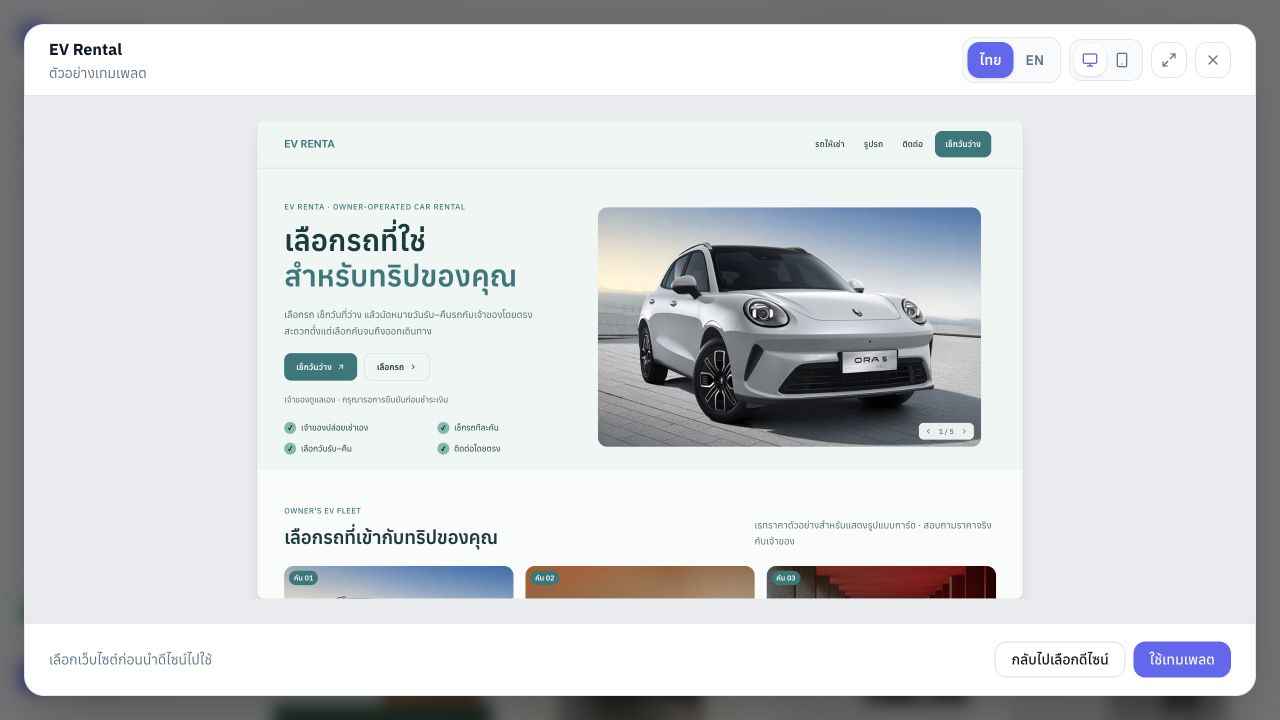
เมื่อเลือกแบบที่ต้องการแล้ว ให้ใช้เทมเพลตกับเว็บไซต์ที่คุณกำลังสร้าง จากนั้นเปิด Editor เพื่อเปลี่ยนข้อมูลตัวอย่างเป็นข้อมูลร้านของคุณ
ขั้นที่ 2: เปลี่ยนชื่อร้าน ข้อความ และ mood & tone
เริ่มแก้ส่วนบนสุดของหน้าให้ตอบได้ทันทีว่าคุณให้เช่ารถประเภทไหน และลูกค้าจะติดต่ออย่างไร
- ใส่ชื่อร้านและโลโก้ แล้วเปลี่ยนภาพหลักเป็นรูปที่คุณมีสิทธิ์ใช้
- เขียนหัวข้อสั้น ๆ เช่น “เลือกรถสำหรับทริปของคุณ” แล้วเพิ่มพื้นที่บริการที่เป็นข้อมูลจริง
- ใช้คำบนปุ่มที่บอกสิ่งที่จะเกิดขึ้น เช่น “เช็กวันว่าง” หรือ “สอบถามรถเช่า” และตั้งปลายทางให้ตรง
- ปรับสี ฟอนต์ และรูปแบบปุ่มในส่วนธีม ให้เข้ากับบุคลิกของร้าน
หากอยากให้ดูเป็นกันเอง ใช้ประโยคตรงและอ่านง่าย เช่น “บอกรุ่นรถและวันเดินทางให้เราช่วยเช็ก” หากต้องการโทนสุภาพ ใช้ “สอบถามรถว่างสำหรับวันเดินทางของคุณ” โดยคงข้อมูลบริการเดิม อย่าเพิ่มคำว่า “ส่งฟรี” หรือ “รวมประกัน” หากร้านไม่ได้ให้บริการตามนั้น
ขั้นที่ 3: เพิ่มรุ่นรถ รูปภาพ และรายละเอียด
เปิดส่วนจัดการสินค้า/รถ แล้วเพิ่มรายการแยกตามรุ่น ใส่ชื่อรถ รูป และรายละเอียดที่ช่วยให้ลูกค้าเปรียบเทียบได้
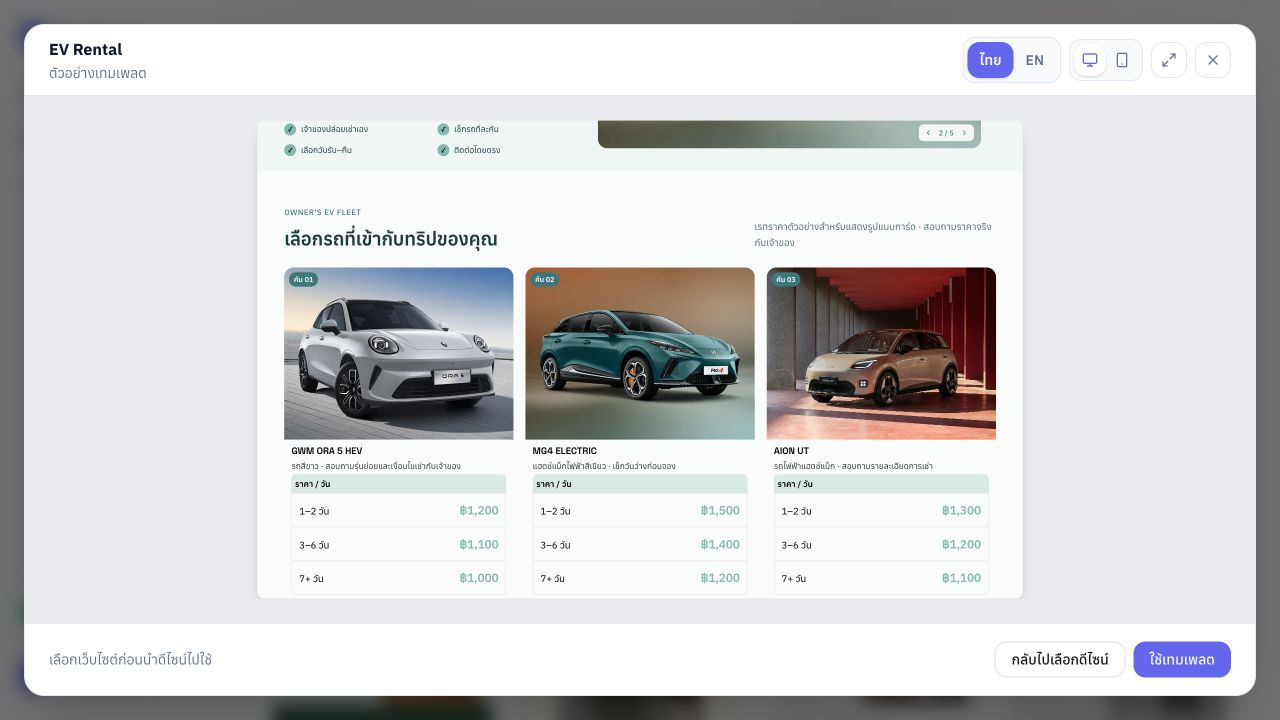
- ระบุจำนวนที่นั่ง ระบบเกียร์ และประเภทพลังงานตามรถจริง
- ใช้รูปภายนอกให้เห็นทั้งคัน พร้อมรูปภายในและพื้นที่สัมภาระเมื่อมี
- แยกรายละเอียดเป็นข้อสั้น ๆ และตรวจภาพบนมือถือว่าจุดสำคัญไม่ถูกตัด
รายการรุ่นรถบนเว็บไซต์กับรถจริงแต่ละคันเป็นคนละส่วน หากมีรถรุ่นเดียวกันหลายคัน ให้จัดการรถแต่ละคันในส่วนงานเช่า เพื่อให้การลงจองและวันว่างตรงกับรถที่มี
ขั้นที่ 4: ตั้งราคาเช่าตามจำนวนวัน
ในรายการรถ เปิด “ราคาเช่าตามจำนวนวัน (บาท)” ใส่จำนวนวันเช่าขั้นต่ำ แล้วกำหนดว่าตั้งแต่กี่วันให้ใช้ราคากี่บาทต่อวัน
| ตัวอย่างจำนวนวันเช่า | ตัวอย่างราคาต่อวัน |
|---|---|
| 1–2 วัน | 1,200 บาท |
| 3–6 วัน | 1,100 บาท |
| ตั้งแต่ 7 วัน | 1,000 บาท |
ตัวเลขนี้เป็นตัวอย่างวิธีตั้งค่าเท่านั้น: เพิ่มช่วงเริ่มต้นที่ 1, 3 และ 7 วัน แล้วใส่ราคาของร้าน กด “ใช้เรตราคานี้” และบันทึกหน้าเว็บ
ระบบใช้เรตตามจำนวนวันรวม เช่น เช่า 3 วันในตัวอย่างนี้คิด 1,100 × 3 = 3,300 บาท การคำนวณนับทุกช่วง 24 ชั่วโมงที่เริ่มใช้เป็นหนึ่งวัน และยังไม่รวมเงินมัดจำหรือค่ารับ–ส่งรถ จึงควรอธิบายค่าใช้จ่ายเหล่านี้ให้ชัดเจน
ข้อความราคาบนการ์ดกับเรตที่ใช้คำนวณควรตรงกัน ตรวจทั้งสองส่วนทุกครั้งที่เปลี่ยนราคา
ขั้นที่ 5: จัดรถและวันว่าง
เปิดส่วนจัดการงานเช่าจาก Dashboard ของเว็บไซต์ เพิ่มข้อมูลรถแต่ละคัน แล้วตรวจช่วงเวลาที่เปิดให้เช่าและรายการจองที่บันทึกไว้
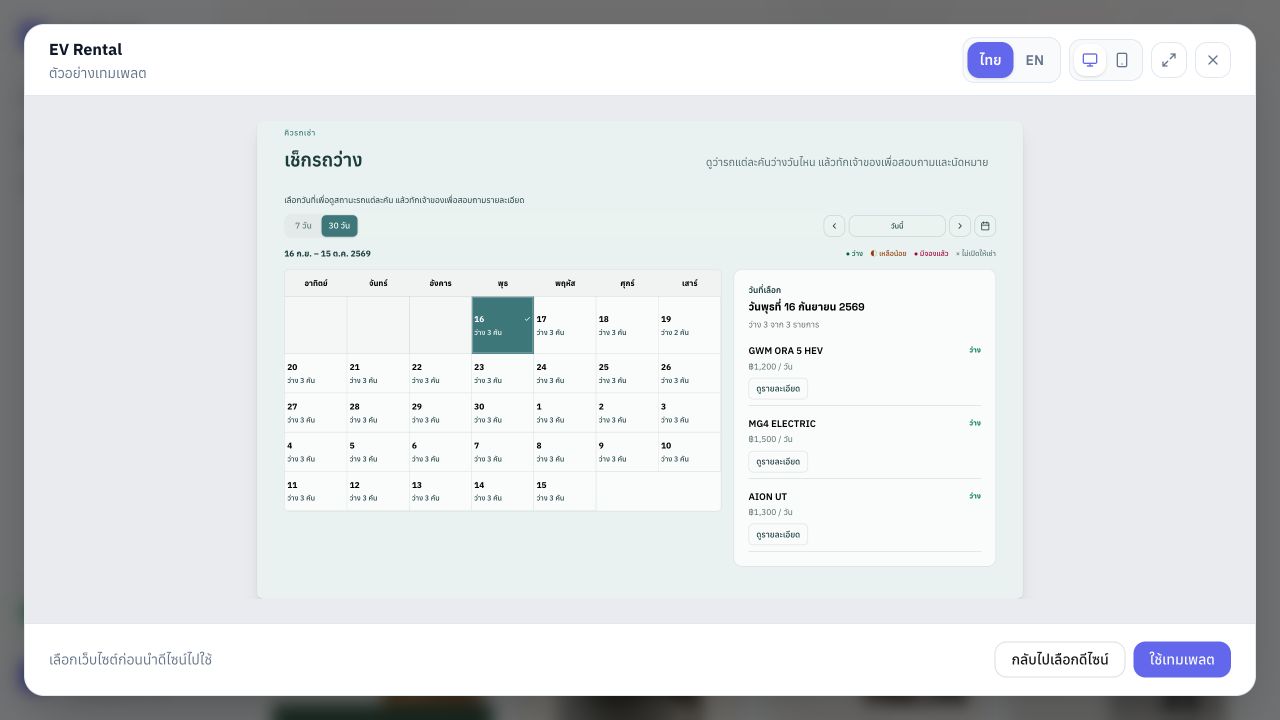
- แยกรถจริงแต่ละคันให้ระบุได้ เช่น ใช้ทะเบียนหรือชื่อที่ร้านเข้าใจ
- หากรถเข้าซ่อมหรือไม่พร้อมให้เช่า ให้ปิดช่วงวันและเวลาของคันนั้นพร้อมบันทึกเหตุผล
- เมื่อยืนยันกับลูกค้าแล้ว ลงรายการจองให้ตรงกับรถ ลูกค้า และวันเวลาไปรับ–คืน
- ตรวจวันที่ลูกค้าต้องการและช่วงเวลาที่คาบเกี่ยวก่อนยืนยันทุกครั้ง
การซ่อนการ์ดรถจากหน้าเว็บไม่ได้หมายความว่ารถถูกจองแล้ว ให้จัดการสถานะผ่านข้อมูลรถและรายการจอง
ขั้นที่ 6: ตั้งช่องทางติดต่อและบอกวิธีจอง
เติมข้อมูลติดต่อ จุดรับ–คืนรถ และเงื่อนไขที่ลูกค้าควรรู้ก่อนตัดสินใจ ตั้งปุ่มให้ไปยังโทรศัพท์ LINE หรือช่องทางที่ร้านใช้จริง
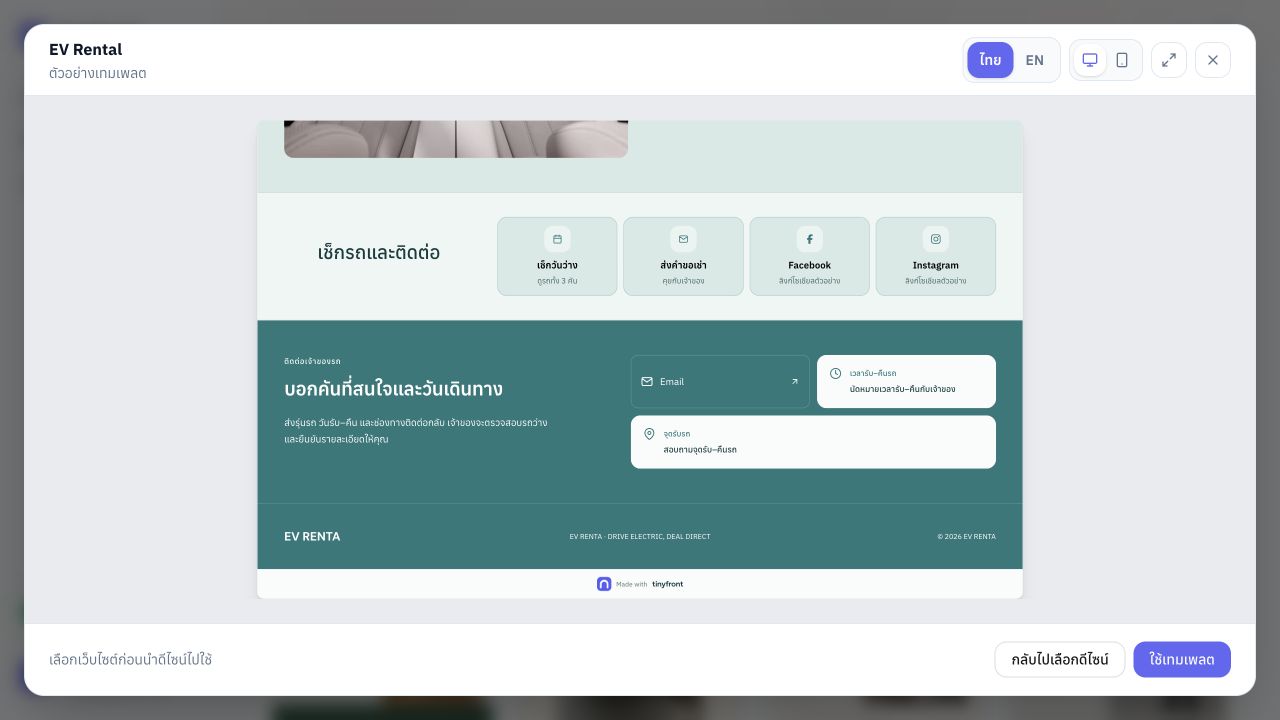
บอกลูกค้าให้ส่งรุ่นรถที่สนใจ วันและเวลารับ–คืน และข้อมูลติดต่อกลับ จากนั้นเจ้าของตรวจรถว่างและยืนยันรายละเอียดก่อนรับจอง
การกดโทรหรือเปิด LINE เป็นการเริ่มติดต่อ ยังไม่สร้างรายการจองหรือยืนยันรถให้อัตโนมัติ เจ้าของต้องบันทึกการจองหลังตกลงกับลูกค้าแล้ว
ขั้นที่ 7: เตรียมภาษาไทยและอังกฤษ
หากรับลูกค้าต่างชาติ ให้เปิดภาษาที่ต้องการใน Editor และแก้ข้อความของแต่ละภาษาให้ครบ ทั้งคำแนะนำ รายละเอียดรถ ราคา เงื่อนไข และข้อมูลติดต่อ
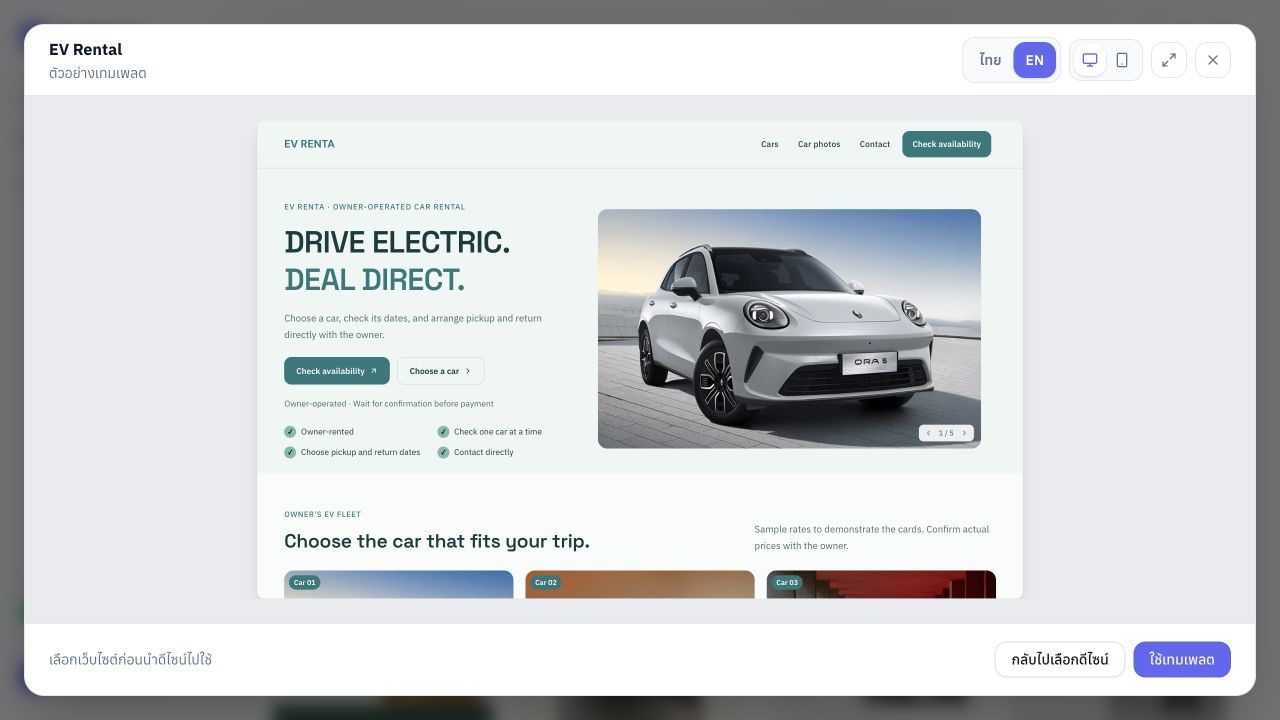
ตรวจข้อมูลทั้งสองภาษาให้ตรงกัน โดยเฉพาะเงินมัดจำ เวลาไปรับ–คืน และค่าใช้จ่ายเพิ่มเติม ปุ่มสลับภาษาในภาพเป็นการดูตัวอย่างเทมเพลต ไม่ได้แปลข้อมูลร้านของคุณให้อัตโนมัติ
ขั้นที่ 8: ตรวจหน้าเดสก์ท็อปและมือถือ
สลับดูตัวอย่างบนเดสก์ท็อปและมือถือก่อนเผยแพร่ โดยตรวจแยกทั้งภาษาไทยและอังกฤษ
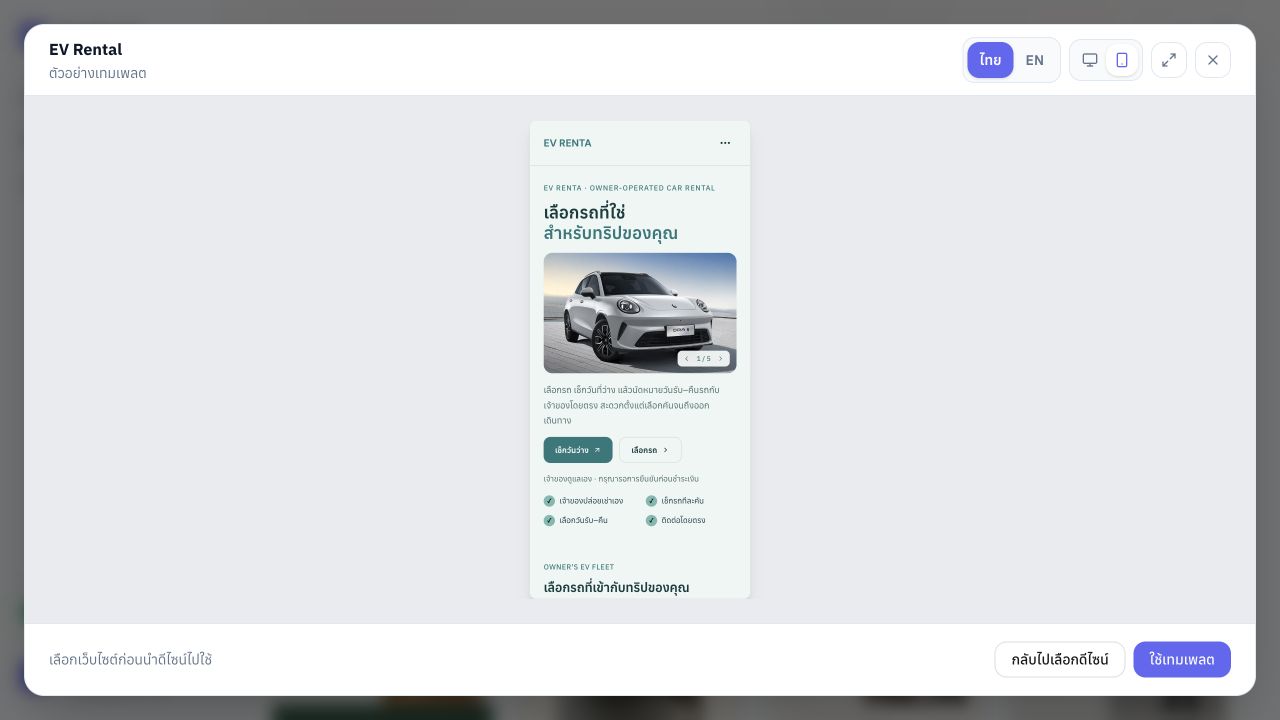
- ชื่อร้านและหัวข้ออ่านครบ รูปรถเห็นจุดสำคัญ
- ราคาและรายละเอียดแต่ละรุ่นเข้าใจง่าย
- เลือกวันที่และอ่านสถานะรถได้
- เมนู ปุ่มติดต่อ และการสลับภาษาพาไปยังส่วนที่ถูกต้อง
ขั้นที่ 9: เผยแพร่ แล้วเปิดเว็บไซต์จริง
เมื่อข้อมูลพร้อม กด “เผยแพร่” ตรวจชื่อหน้าและที่อยู่เว็บไซต์ในหน้าตรวจสอบ หากมีข้อมูลที่ต้องแก้ไข ให้แก้ให้ครบก่อนยืนยัน
- ตรวจที่อยู่สาธารณะ หรือเลือกเปลี่ยนที่อยู่ให้เหมาะกับร้าน
- กด “ใช้ที่อยู่นี้และเผยแพร่” แล้วรอข้อความยืนยันสำเร็จ
- กด “เปิดหน้าเว็บจริง” เพื่อตรวจรูป ราคา วันว่าง และช่องทางติดต่ออีกครั้ง
ลองเปิดลิงก์ด้วยมือถือที่ลูกค้าใช้งานจริงด้วย ภาพในคู่มือนี้มาจากโหมดดูตัวอย่างเทมเพลต จึงต้องตรวจหน้าเว็บของคุณหลังเผยแพร่เองอีกครั้ง
ขั้นที่ 10: แชร์ QR Code ให้ลูกค้าเลือกรถ
หลังเผยแพร่ เปิด “แชร์” แล้วเลือก QR สำหรับแชร์ ดาวน์โหลด PNG เพื่อนำไปวางที่เคาน์เตอร์ บนใบเสนอราคา หรือในสื่อประชาสัมพันธ์ของร้าน
- ลองสแกน QR ด้วยมือถือก่อนส่งพิมพ์ และตรวจว่าเปิดเว็บไซต์ร้านถูกหน้า
- ให้ลูกค้าดูรุ่นรถ ราคา วันว่าง และช่องทางติดต่อจากลิงก์เดียว
- เมื่อเปลี่ยนรุ่นรถหรือราคา ให้แก้ข้อมูลและเผยแพร่ที่ที่อยู่เดิม แล้วตรวจหน้าเว็บอีกครั้ง
QR เป็นทางลัดเข้าเว็บไซต์ การสแกนไม่ใช่การจองรถหรือชำระเงินอัตโนมัติ ส่วนการจดงานของร้านให้ใช้รายการจองรถ พร้อมข้อมูลลูกค้า รถที่จัดให้ และวันเวลารับ–คืน